• Home
  • Frey Perímetro AP-600

Frey Perímetro AP-600

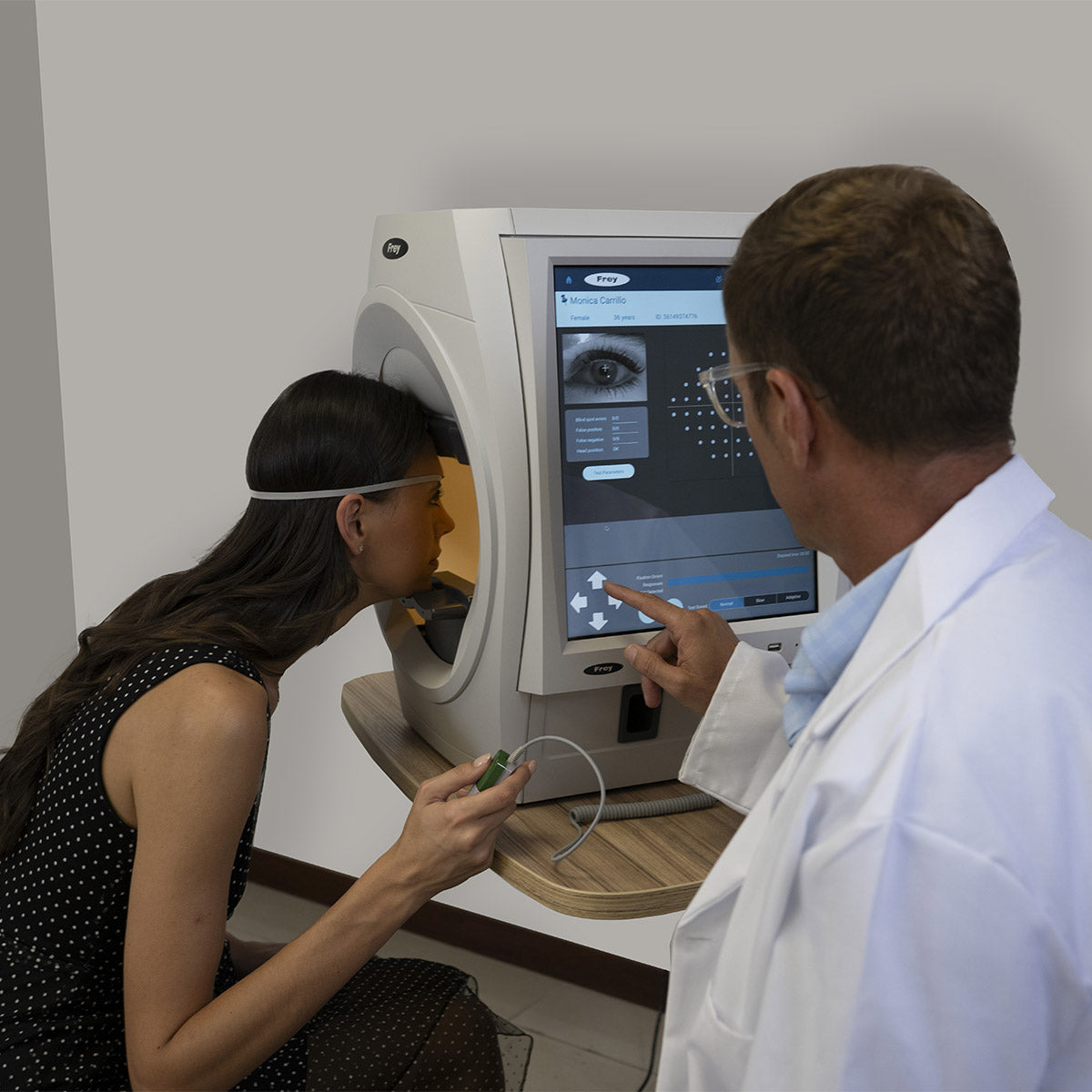
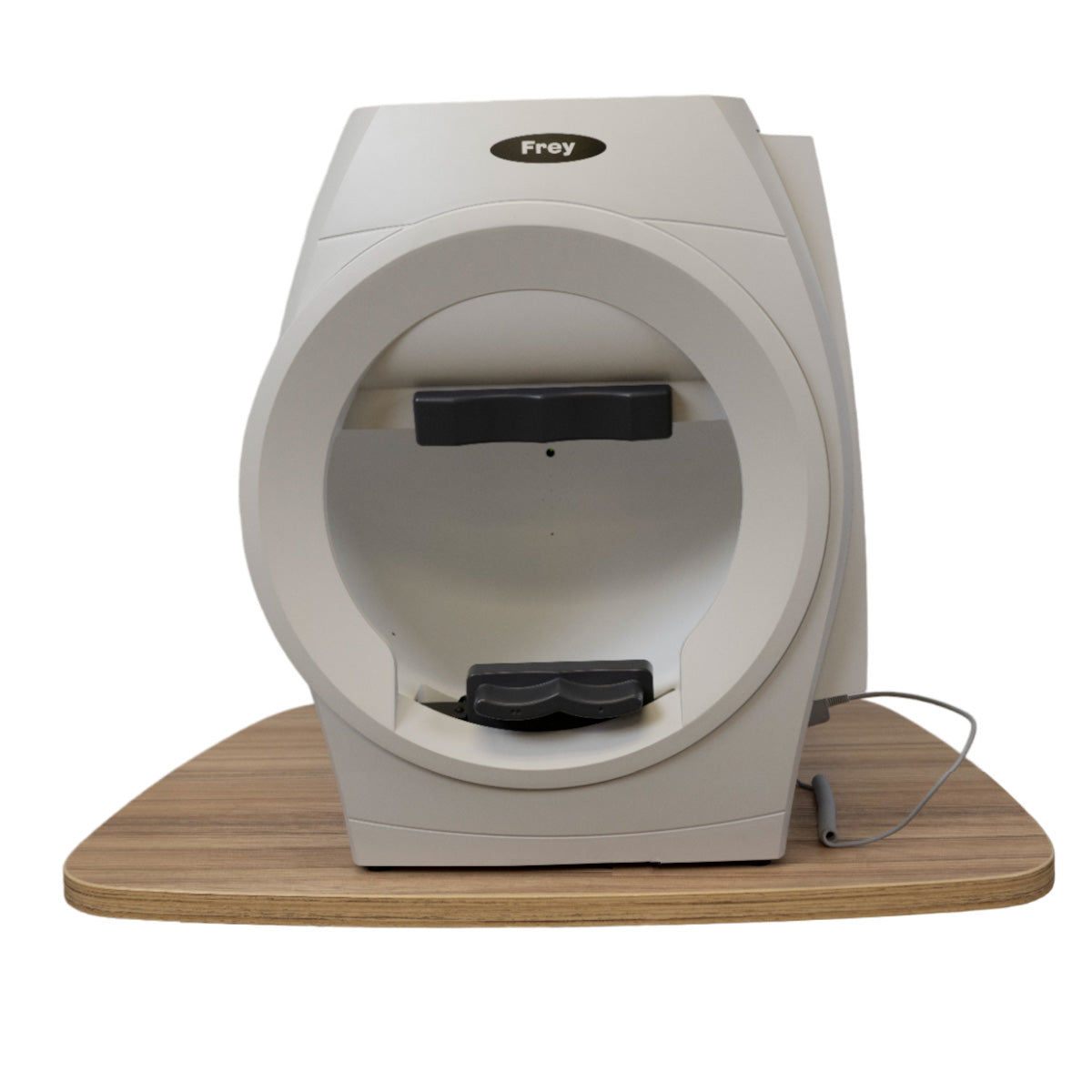
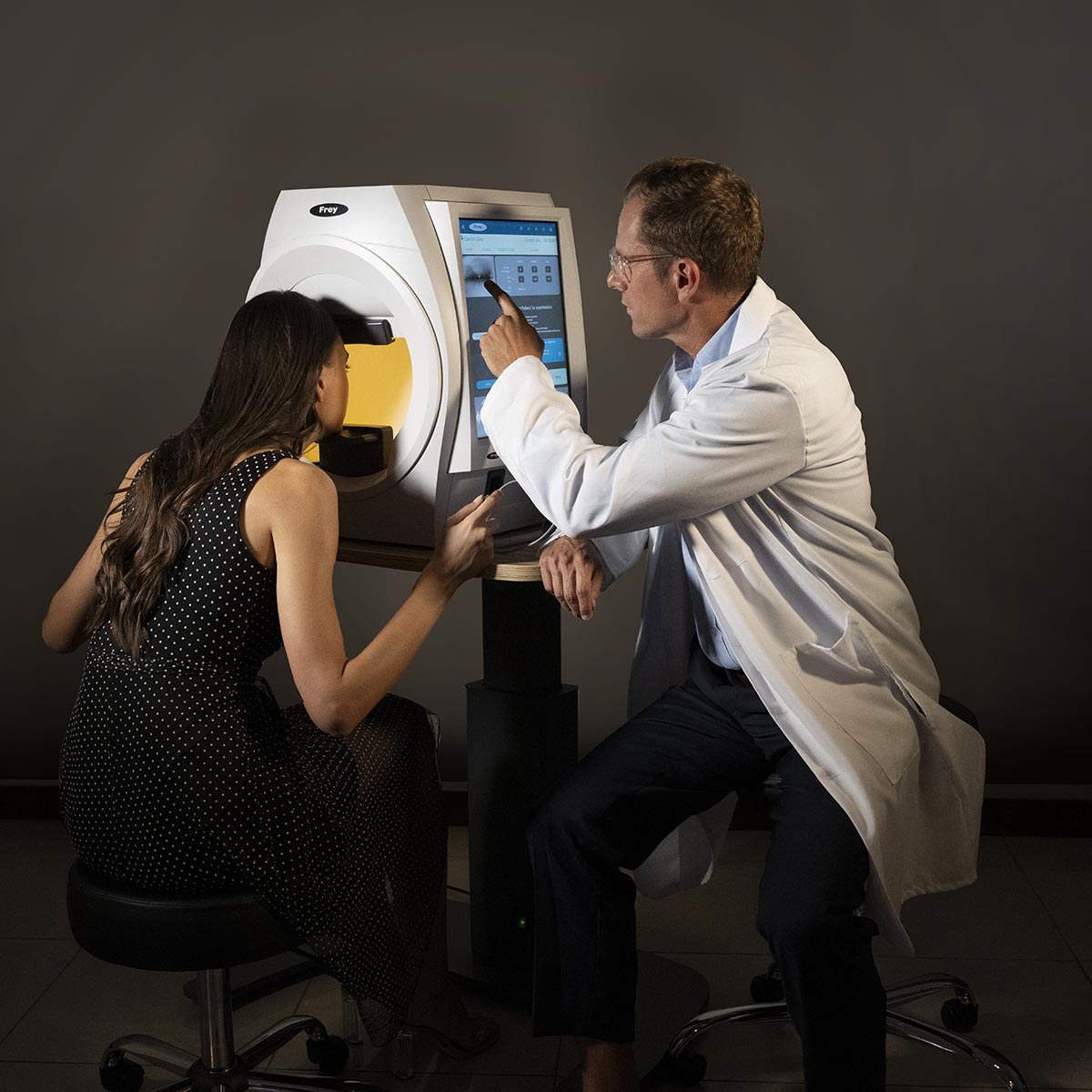
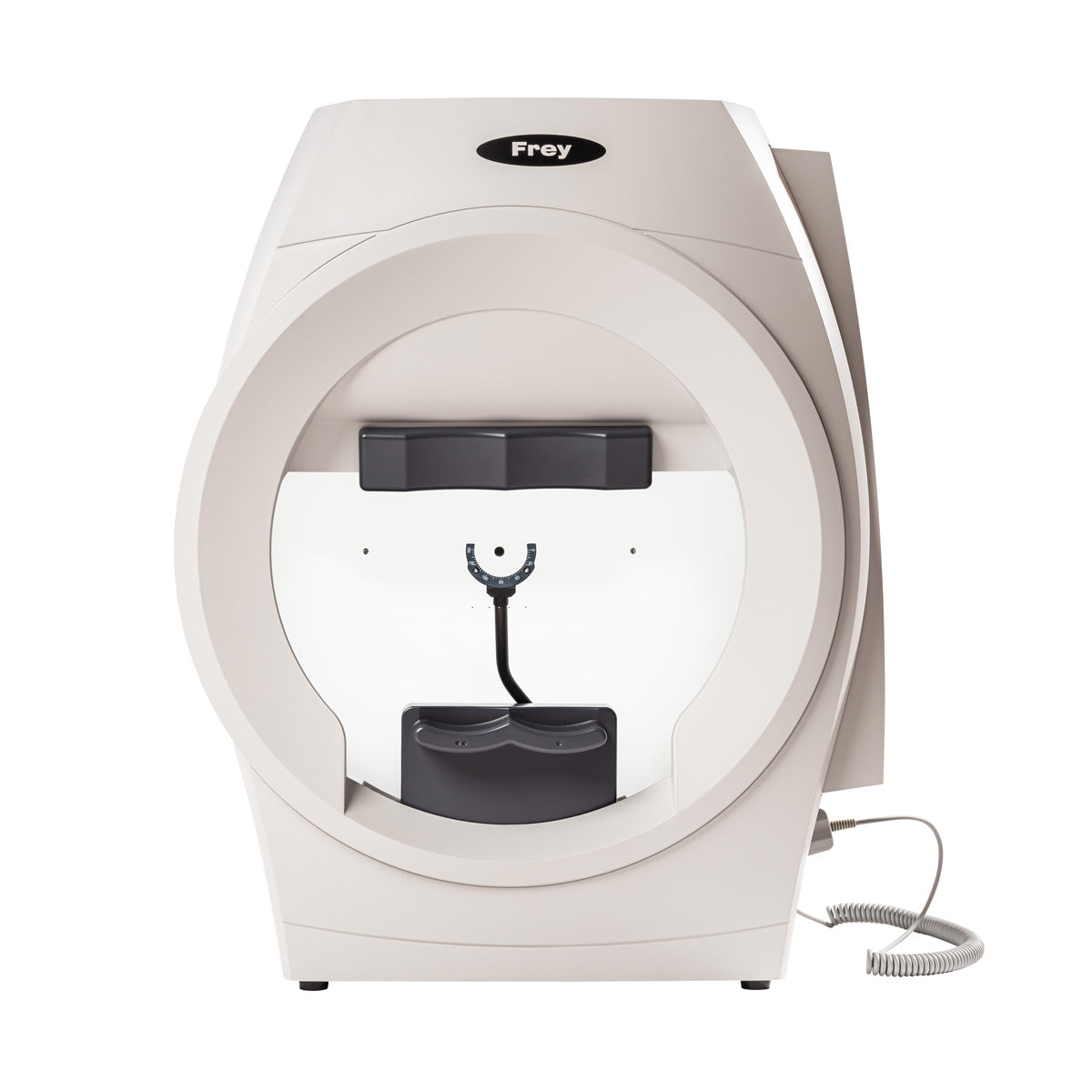
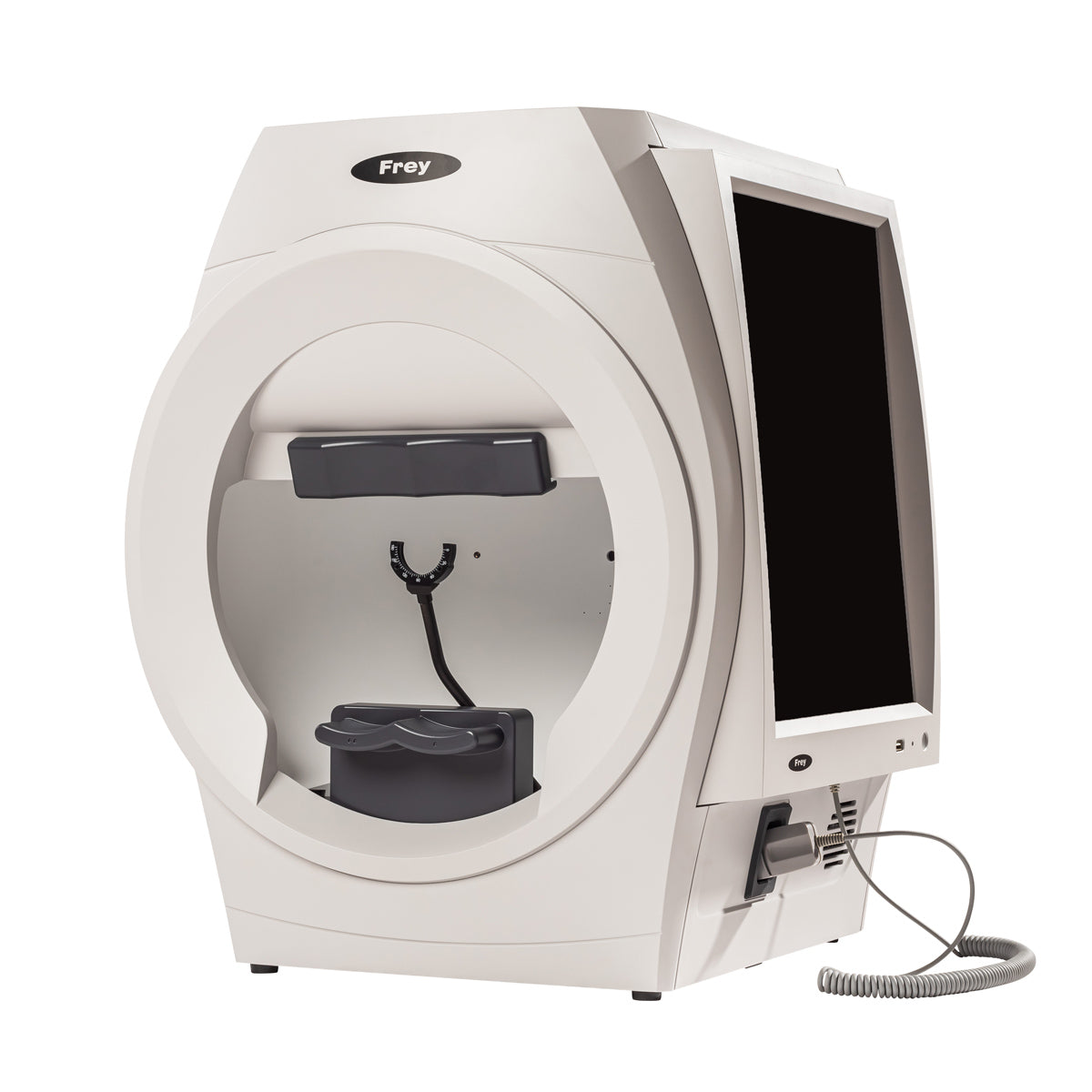
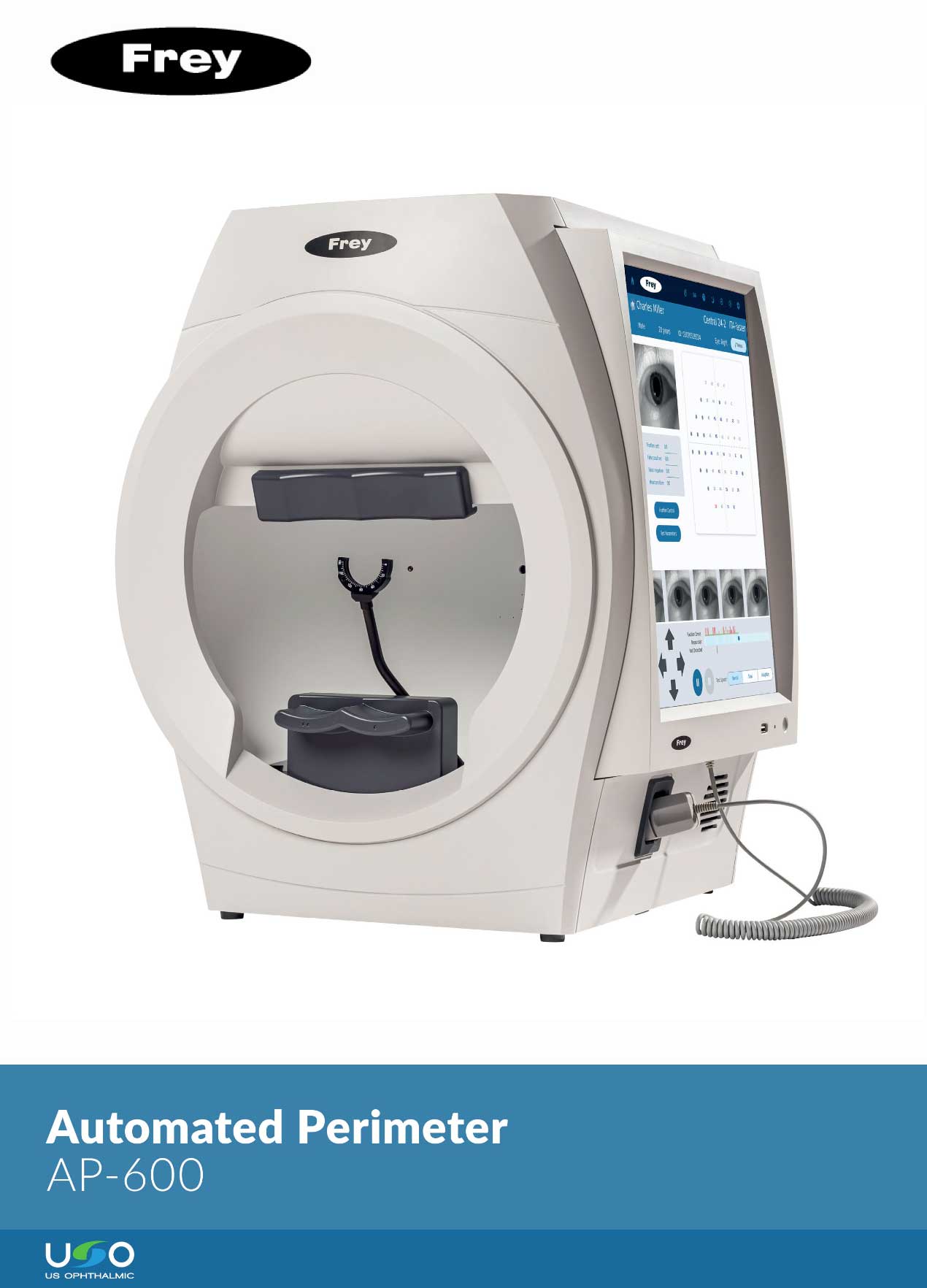
AP-600 Perímetro Automatizado es un moderno dispositivo de diagnóstico para la evaluación rápida y precisa del campo visual de un paciente, utilizando perimetría estática o cinética como una de las múltiples estrategias de prueba disponibles. En la perimetría estática, el campo visual del paciente se evalúa proyectando brevemente un estímulo de tamaño, brillo y ubicación conocidos sobre la superficie interior de un cuenco aproximadamente hemisférico. La iluminación del cuenco se controla automáticamente para establecer el contraste deseado entre el estímulo y el área que lo rodea. El AP-600 permite definir el umbral de sensibilidad de la retina en una zona determinada, así como realizar una prueba de detección rápida. El software del perímetro cuenta con numerosos mecanismos internos integrados que aumentan la confiabilidad de los resultados de la prueba. El examen del paciente se realiza de forma automática, y la información detallada sobre el progreso de la prueba se presenta continuamente al operador en la pantalla. La interfaz de usuario amigable e intuitiva permite navegar fácilmente entre las opciones disponibles. El usuario puede visualizar y analizar los resultados de la prueba mediante diversos métodos de presentación, incluido el análisis de regresión.

Hablar con un especialista
Frey Perímetro AP-600

Evaluación de campo visual

Realiza perimetría estática y cinética con múltiples estrategias de prueba para un diagnóstico completo.

Resultados confiables y precisos

Mecanismos internos integrados aumentan la fiabilidad y precisión de cada examen realizado.

Interfaz intuitiva

Navegación sencilla y seguimiento continuo del progreso del examen en pantalla para el operador.

Análisis avanzado de resultados

Visualiza y analiza los datos mediante múltiples métodos, incluyendo análisis de regresión detallado.

Frey Perímetro AP-600 — vista 1 de 18
Frey Perímetro AP-600 — vista 2 de 18
Frey Perímetro AP-600 — vista 3 de 18
Frey Perímetro AP-600 — vista 4 de 18
Frey Perímetro AP-600 — vista 5 de 18
Frey Perímetro AP-600 — vista 6 de 18
Frey Perímetro AP-600 — vista 7 de 18
Frey Perímetro AP-600 — vista 8 de 18
Frey Perímetro AP-600 — vista 9 de 18
Frey Perímetro AP-600 — vista 10 de 18
Frey Perímetro AP-600 — vista 11 de 18
Frey Perímetro AP-600 — vista 12 de 18
Frey Perímetro AP-600 — vista 13 de 18
Frey Perímetro AP-600 — vista 14 de 18
Frey Perímetro AP-600 — vista 15 de 18
Frey Perímetro AP-600 — vista 16 de 18
Frey Perímetro AP-600 — vista 17 de 18
Frey Perímetro AP-600 — vista 18 de 18

Enfocado en el paciente – mayor comodidad para el paciente
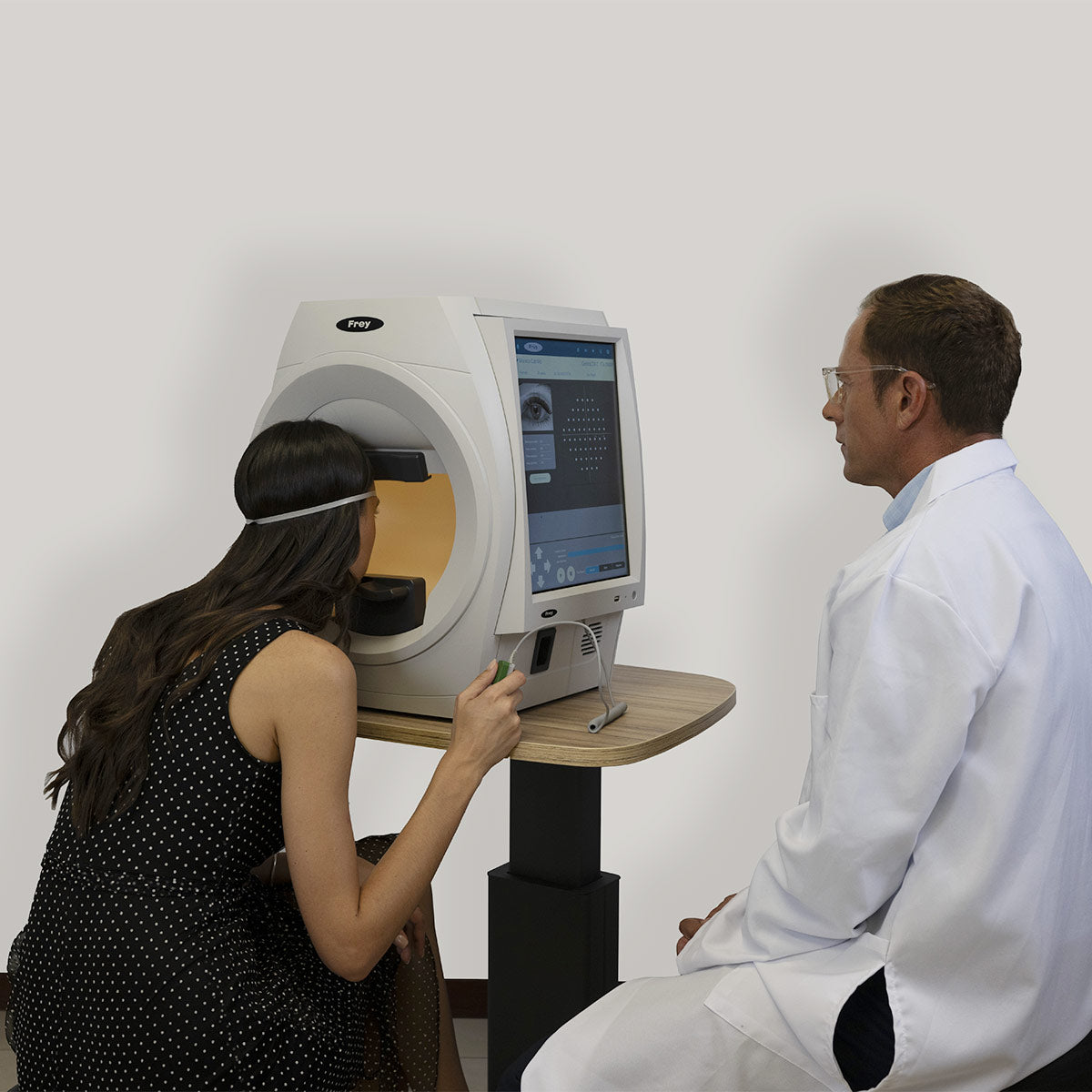
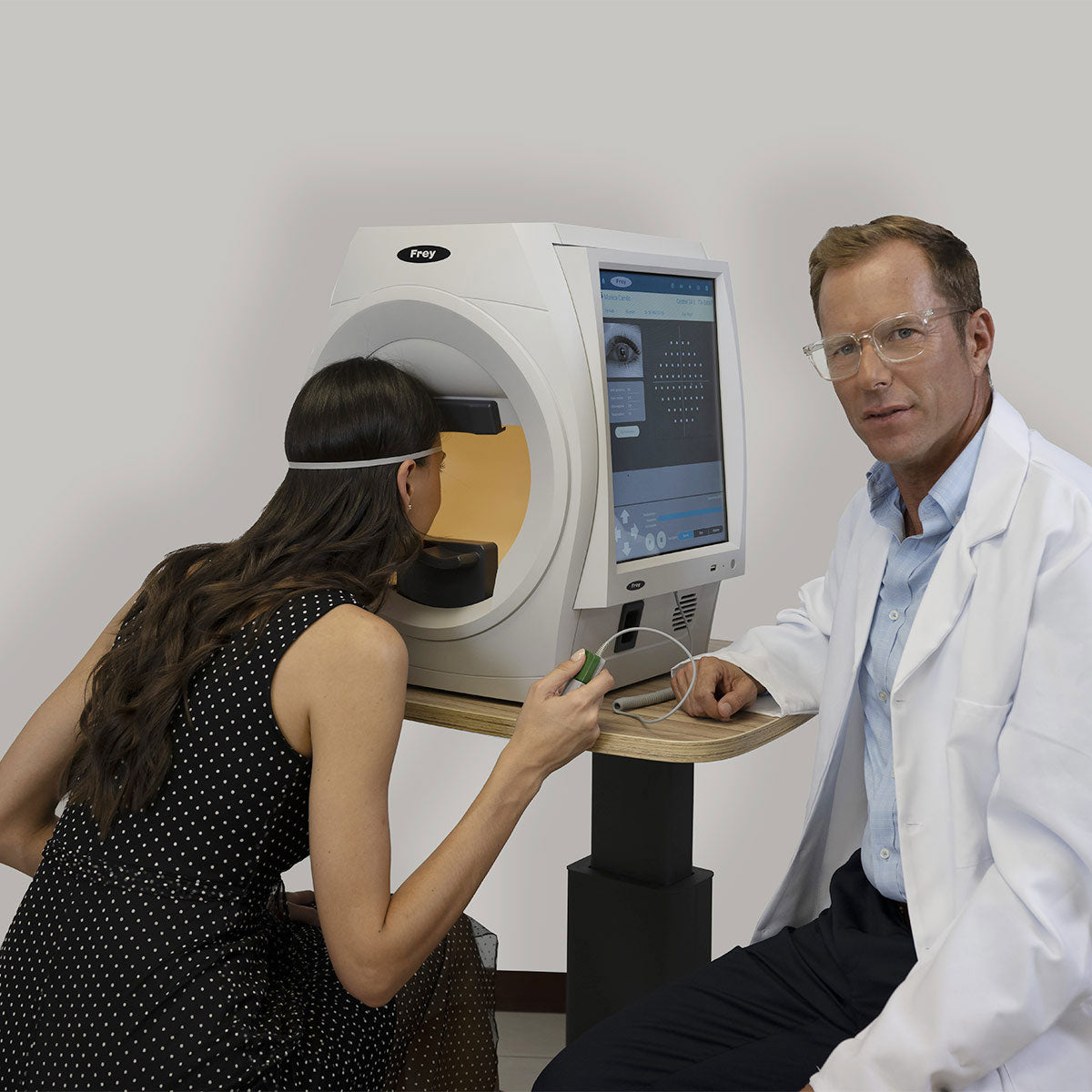
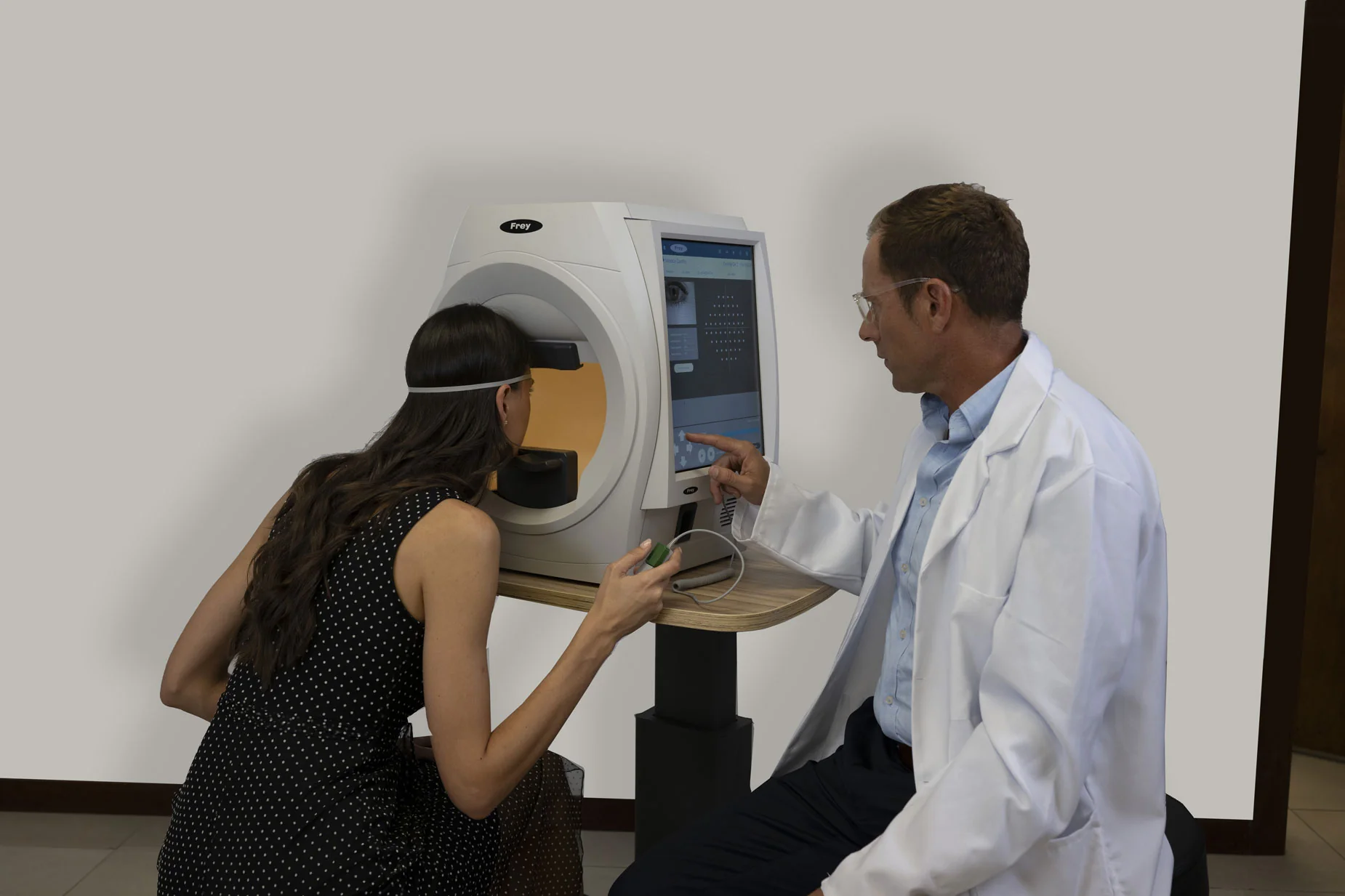
La evaluación del campo visual es una tarea conjunta entre el médico y el paciente. La evaluación del campo visual, también conocida como perimetría, es un esfuerzo en equipo. Un paciente que cuenta con buen soporte y al que se le brinda la mayor comodidad posible mejora la confiabilidad en la evaluación del campo visual. Esta mayor confiabilidad se traduce en una mayor precisión y eficacia en el diagnóstico y el manejo clínico. A su vez, esto mejora los resultados y la satisfacción del paciente a lo largo de su trayectoria de atención, que puede extenderse por décadas. Frey ha logrado una mayor comodidad para el paciente mediante un diseño de apoyabarbilla enfocado en la comodidad y la estabilidad. La cabeza del paciente se mantiene soportada durante todo el examen. El AP-600 cuenta con ventilación mejorada para el paciente, lo que reduce el estrés y aumenta su comodidad.

Frey Perímetro AP-600 — imagen de detalle 1 de 23

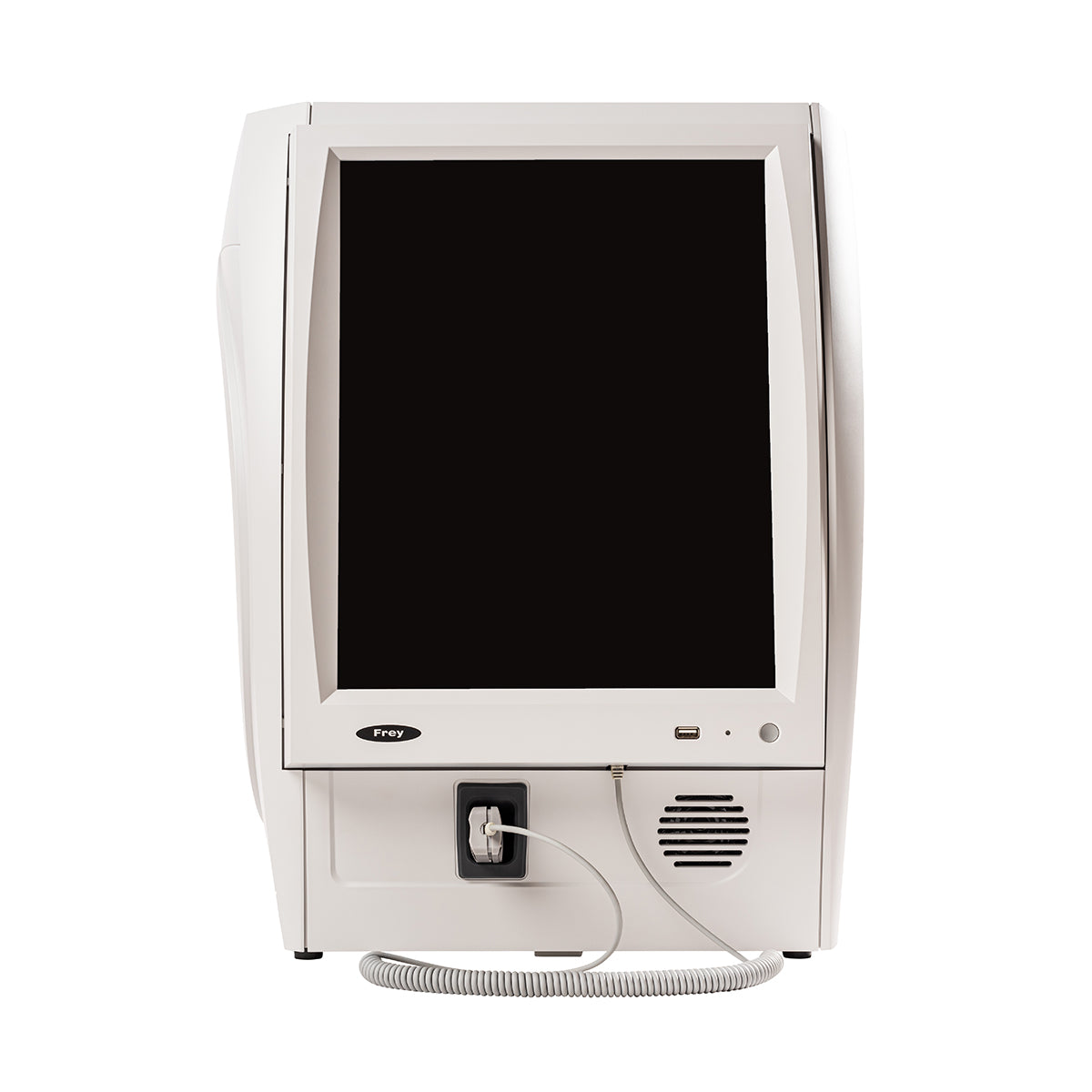
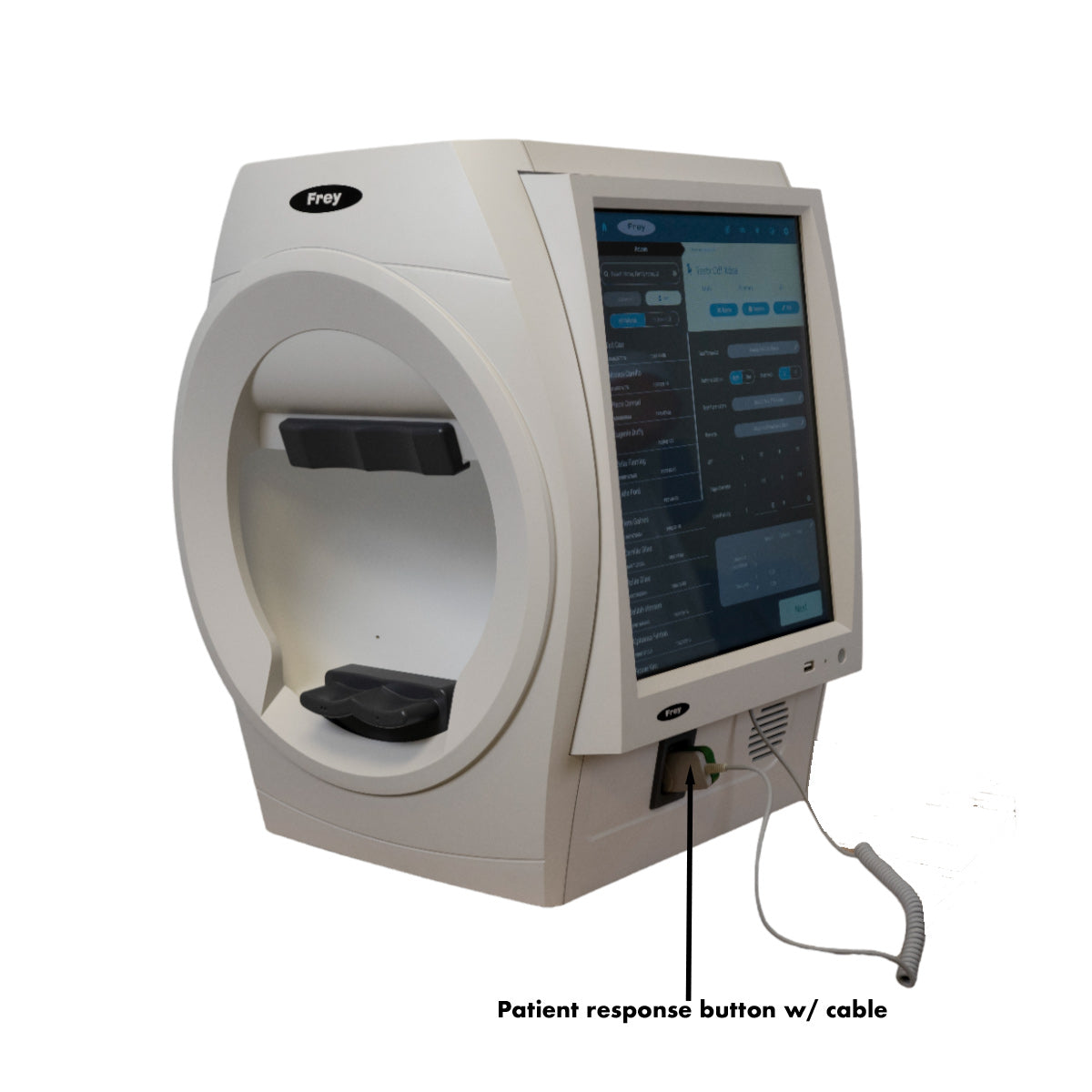
El Perímetro AP-600 cuenta con una PC integrada junto con un monitor táctil (touchscreen) integrado que controla la ejecución de la prueba y el funcionamiento del dispositivo, además de un botón de respuesta para el paciente.

Resultados Precisos

El cuenco estimulador (stimulator bowl) proporciona una alta densidad de puntos concéntricos. El control mejorado del estímulo se combina con el seguimiento ocular automatizado (automated eye tracking), lo que permite un examen repetible y preciso de la pérdida del campo visual del paciente.

Tiempos de Prueba Rápidos
Las pruebas eficientes se realizan de manera confiable con estrategias de detección (screening) y de umbral rápido (fast threshold), así como métodos de fijación mejorados. Los pacientes con pérdida avanzada del campo visual cuentan con el apoyo de métodos de calibración de patrones y pruebas neurológicas.

Frey Perímetro AP-600 — imagen de detalle 2 de 23

Modos de Operación – Modo de Prueba Estática

Durante la prueba, la confiabilidad se controla en función de una estrategia y parámetros seleccionados. Los puntos se evalúan en orden aleatorio, y el área correspondiente a cada punto de prueba se resalta en verde durante toda la exposición. Los puntos que aún no han sido evaluados se marcan en gris. El proceso de prueba consiste en examinar el brillo de cada celda; si no hay respuesta al estímulo, la descripción de la celda cambia a color rojo. Una respuesta positiva se indica con el color verde. Los puntos de prueba completados se identifican con una etiqueta azul. Además de las exposiciones estándar de los puntos de prueba, el programa ejecuta ciclos especiales que incluyen el control de falsos positivos, falsos negativos, fluctuaciones y control del punto ciego (blind spot) mediante la fijación de Heijl-Krakau. La información sobre la ejecución de estos ciclos especiales se muestra en la esquina superior izquierda del área del campo de prueba. El programa también ofrece la flexibilidad de que los usuarios ajusten manualmente los niveles de prueba de los puntos durante la evaluación. Permite volver a evaluar puntos ya examinados si fuera necesario.

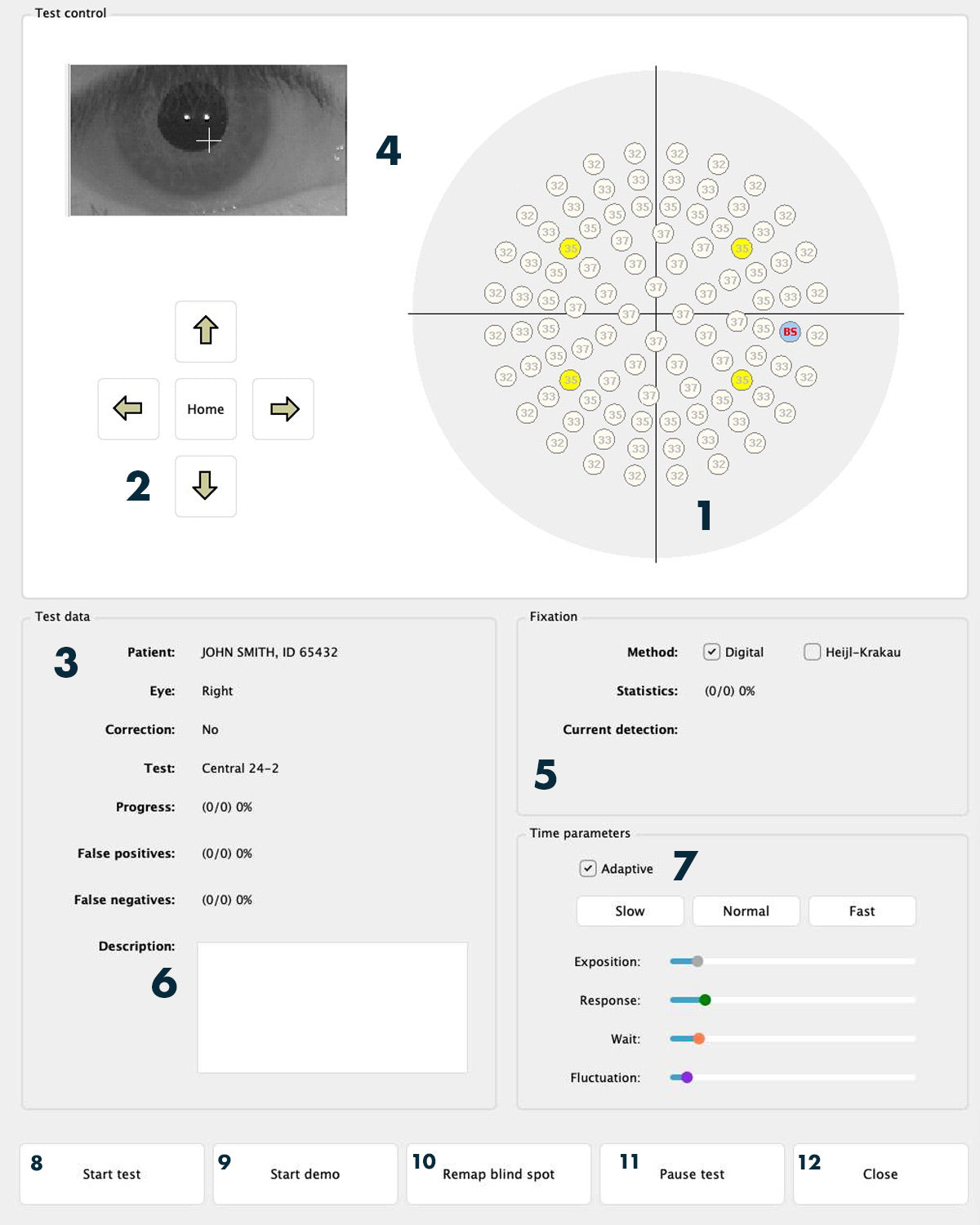
Si se selecciona una de las pruebas estáticas, se mostrará la pantalla de prueba estática, que contiene:

1 – Un campo de prueba con los puntos a evaluar marcados: En cada punto se escribe un valor en decibeles, que indica el brillo del punto evaluado en ese momento de la prueba. Los puntos que ya han sido evaluados se colorean de azul, mientras que los puntos que se están evaluando actualmente se colorean de verde, rojo o negro. Un punto cuya evaluación aún no ha comenzado se colorea de gris. El verde indica que el paciente vio el punto con el último brillo evaluado, mientras que el rojo indica que el punto no fue visto. El negro indica que la respuesta del paciente fue anormal (demasiado rápida o demasiado lenta, es decir, fuera del ciclo de prueba), y la evaluación del punto se repetirá.
2 – Botones de control para el apoyo de mentón y frente: Estos botones se utilizan para ajustar correctamente la posición del paciente. El ojo del paciente debe estar posicionado en el centro de la ventana de previsualización de video, aunque no es necesario que esté perfectamente centrado.
3 – Panel con datos del paciente y parámetros de prueba: El panel contiene información sobre el paciente evaluado y los parámetros de la prueba (nombre, errores falsos positivos y negativos, pérdida de fijación).
4 – Panel con vista de cámara de video del ojo del paciente: El panel muestra la imagen de cámara de video del ojo del paciente. Para el correcto funcionamiento del seguimiento ocular digital y la ejecución de la prueba, es importante que la pupila del paciente esté en el centro de la imagen (no se requiere una ubicación perfectamente centrada). Sin embargo, es mucho más importante que el paciente se concentre en observar el punto de fijación. El software calcula la posición del ojo basándose en el análisis digital de una imagen que contiene los reflejos de diodos infrarrojos sobre el ojo (dos puntos blancos dentro de la pupila).

Frey Perímetro AP-600 — imagen de detalle 3 de 23

5 – Barra de fijación: La barra representa el nivel de fijación a lo largo del tiempo. Un indicador instantáneo de fijación se encuentra en el lado izquierdo de la barra. Esta barra puede adoptar tres colores posibles: NEGRO, cuando el nivel de fijación no puede determinarse (ojo cerrado, etc.) / ROJO, cuando la pérdida de fijación es demasiado grande / VERDE, en el nivel de fijación correcto.
6 – Campo de comentarios: Permite agregar un comentario durante la ejecución de la prueba. El comentario será visible en los resultados del estudio.
7 – Panel de parámetros de tiempo e interruptor de “Adaptación”:
Adaptativo: Inicia el control automático de los parámetros de tiempo. El programa estima los tiempos de velocidad de reacción del paciente y ajusta los tiempos para reducir la duración máxima de la prueba, garantizando que la confiabilidad del resultado no se vea comprometida.
Tiempo de exposición: La duración de la iluminación del estímulo.
Tiempo de respuesta: El tiempo que el perímetro espera la respuesta del paciente después de que el estímulo se apaga.
Espera: Un parámetro que especifica el tiempo entre dos ciclos de prueba consecutivos. Se contabiliza desde el final del Tiempo de respuesta. Transcurrido este tiempo, comenzará el siguiente ciclo de prueba, es decir, se iluminará el siguiente punto.
Fluctuación: Un intervalo de tiempo aleatorio entre 0 y el valor establecido por el cual se incrementa el tiempo de Espera.
8 – Botón de inicio de prueba.
9 – Botón de inicio de demostración: Un botón para el modo de demostración. Permite al paciente observar y comprender los principios y el proceso del examen.
10 – Botón Reubicar punto ciego (Remap blind spot): Permite el reposicionamiento de los puntos del punto ciego. Esta función solo está disponible en el modo Heijl-Krakau (monitoreo del punto ciego).
11 – Botón Pausar/Continuar: Presione este botón para interrumpir temporalmente la prueba.
12 – Botón Cerrar: Permite finalizar la evaluación en cualquier momento y regresar a la ventana principal del programa.

Visualización de Resultados de Prueba
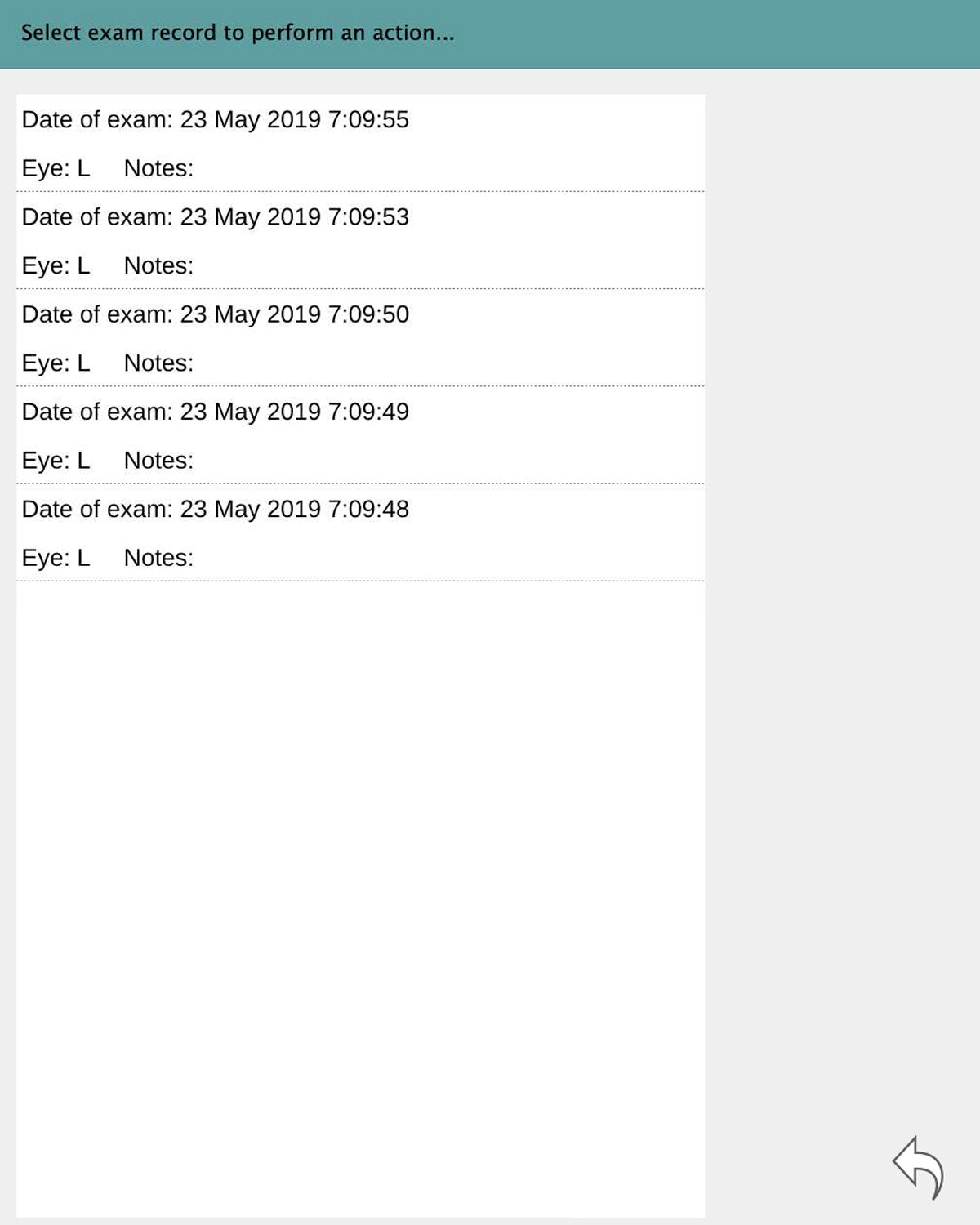
Puede ver los resultados de una prueba ya sea desde la pantalla principal (haciendo clic en el botón Resultados de Prueba) o desde la gestión de datos del paciente (descrita en la sección titulada “Gestión de Datos del Paciente”). En el primer caso, verá una lista de pacientes, y al seleccionar un registro de paciente se abrirá una lista de todos los exámenes disponibles.

Frey Perímetro AP-600 — imagen de detalle 4 de 23

Resultados de la Prueba Estática
La pantalla de resultados de la prueba estática proporciona la siguiente información y funciones descritas a continuación:
1 – Panel de Parámetros de la Prueba: Muestra los parámetros de la ejecución y los índices de ejecución.
2 – Descripción: El editor le permite ingresar una descripción.
3 – Panel de Presentación de Resultados: El panel presenta el resultado del examen del campo visual en diversas formas gráficas o numéricas.
4 – Cuadro de selección de modo de visualización: Permite elegir un modo de presentación para los resultados del estudio.
5 – Botón Imprimir: Permite imprimir la prueba utilizando uno de los tres formatos estándar para pruebas estáticas:
Estándar HFA
Estándar 7 en 1
Campo individual
6 – Botón Exportar: Permite exportar datos en uno de los formatos seleccionados: PDF, JPG/PNG, DICOM
7 – Botones Siguiente/Anterior Ejecución: Estos botones permiten navegar al estudio cronológico anterior o siguiente sin cerrar la ventana de resultados ni seleccionar manualmente un estudio de la lista.

Frey Perímetro AP-600 — imagen de detalle 5 de 23

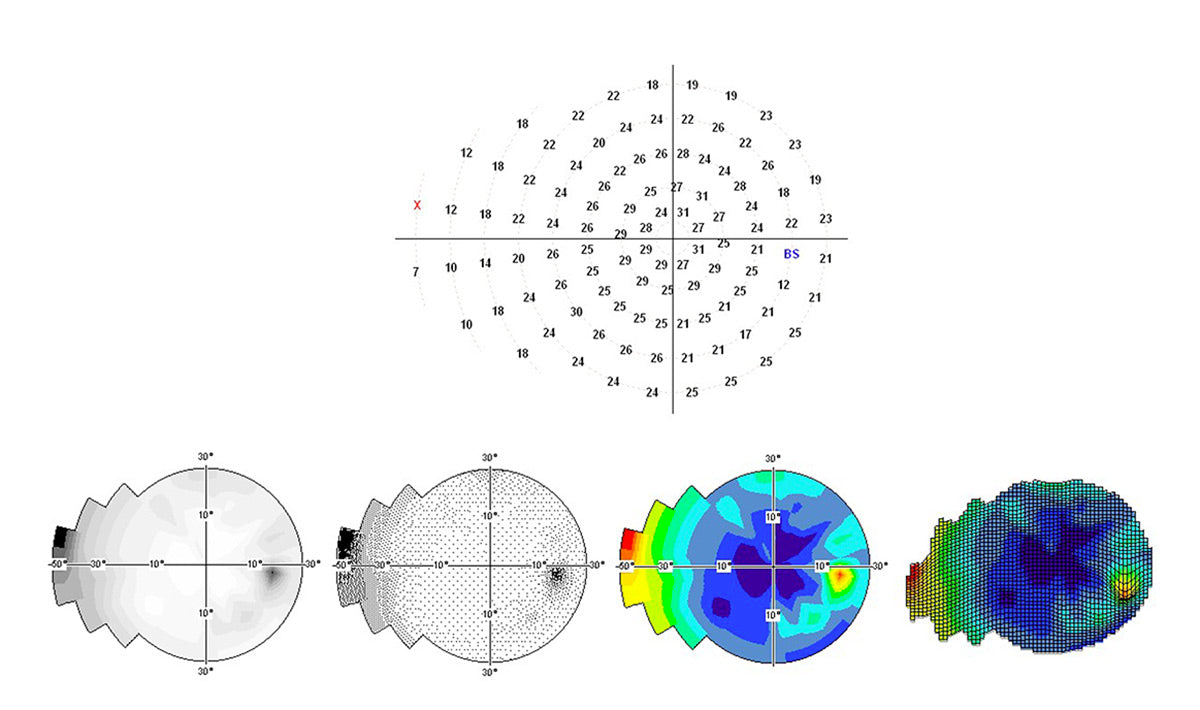
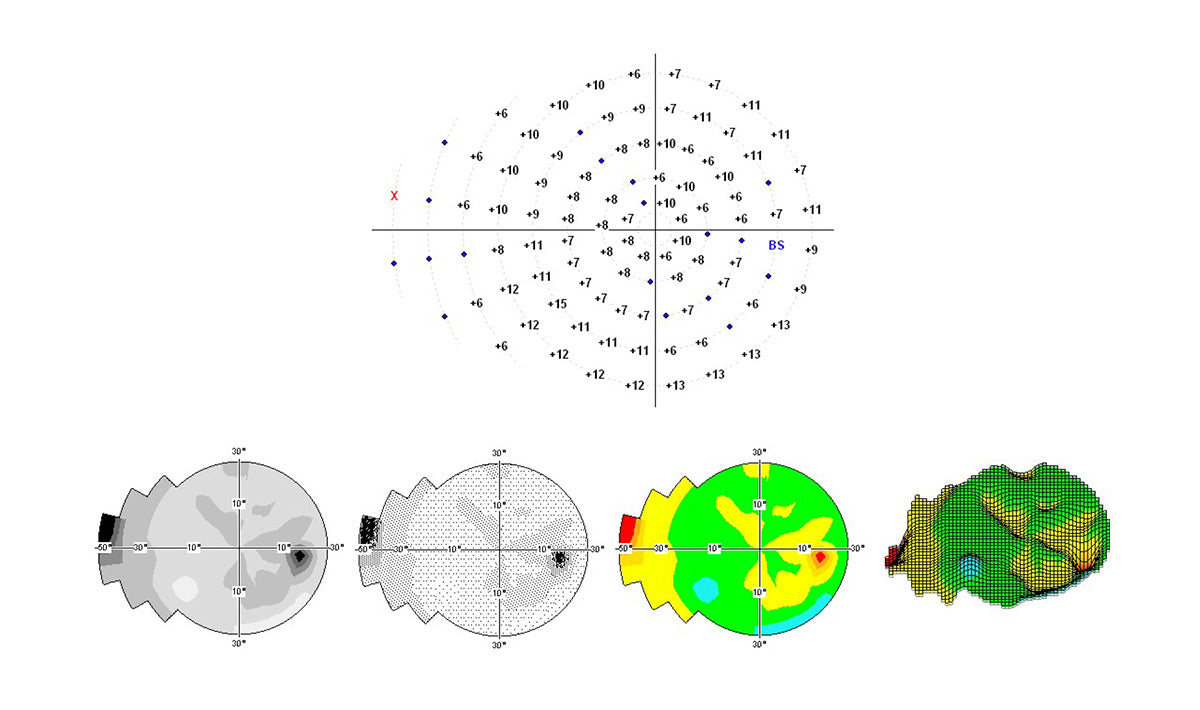
Presentación de los resultados de la prueba estática

Frey Perímetro AP-600 — imagen de detalle 6 de 23
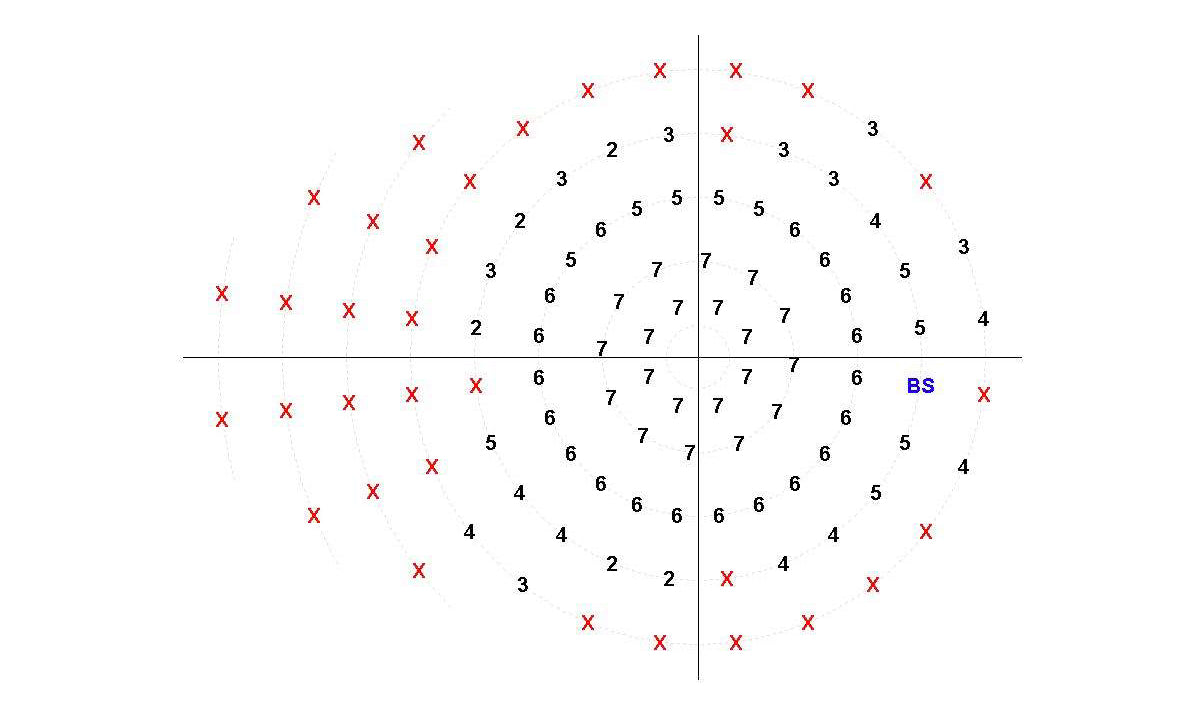
Mapa en dB
Frey Perímetro AP-600 — imagen de detalle 7 de 23
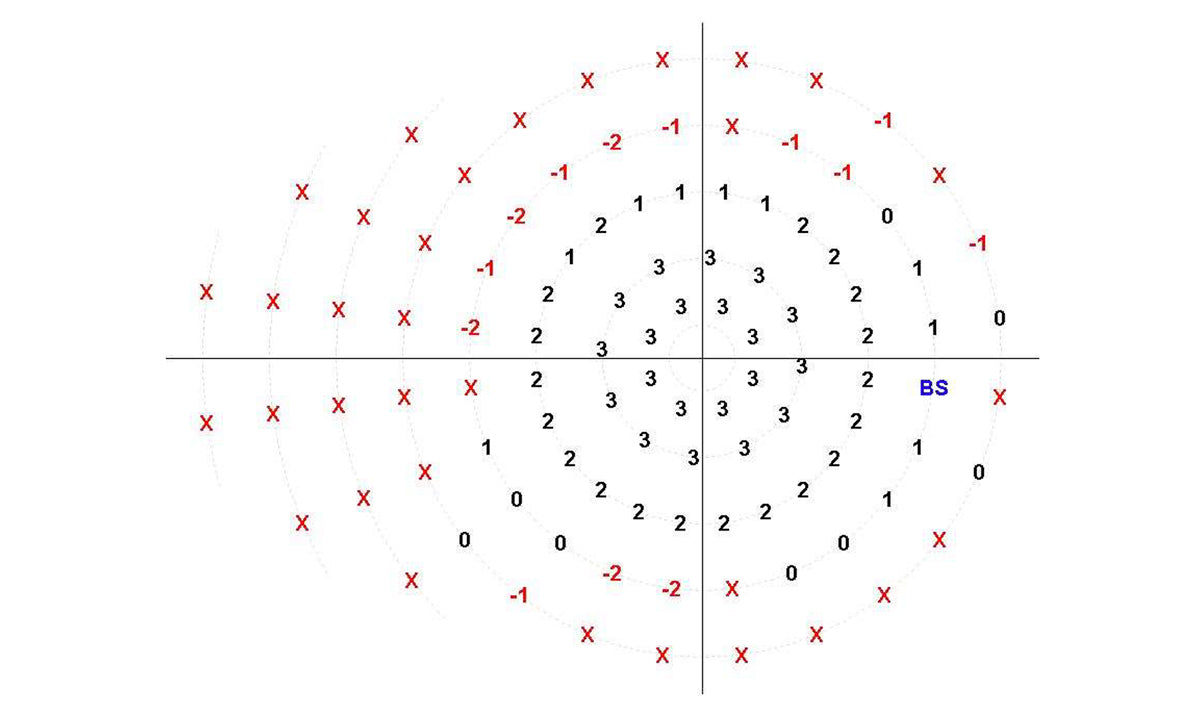
Mapa AN
Frey Perímetro AP-600 — imagen de detalle 8 de 23
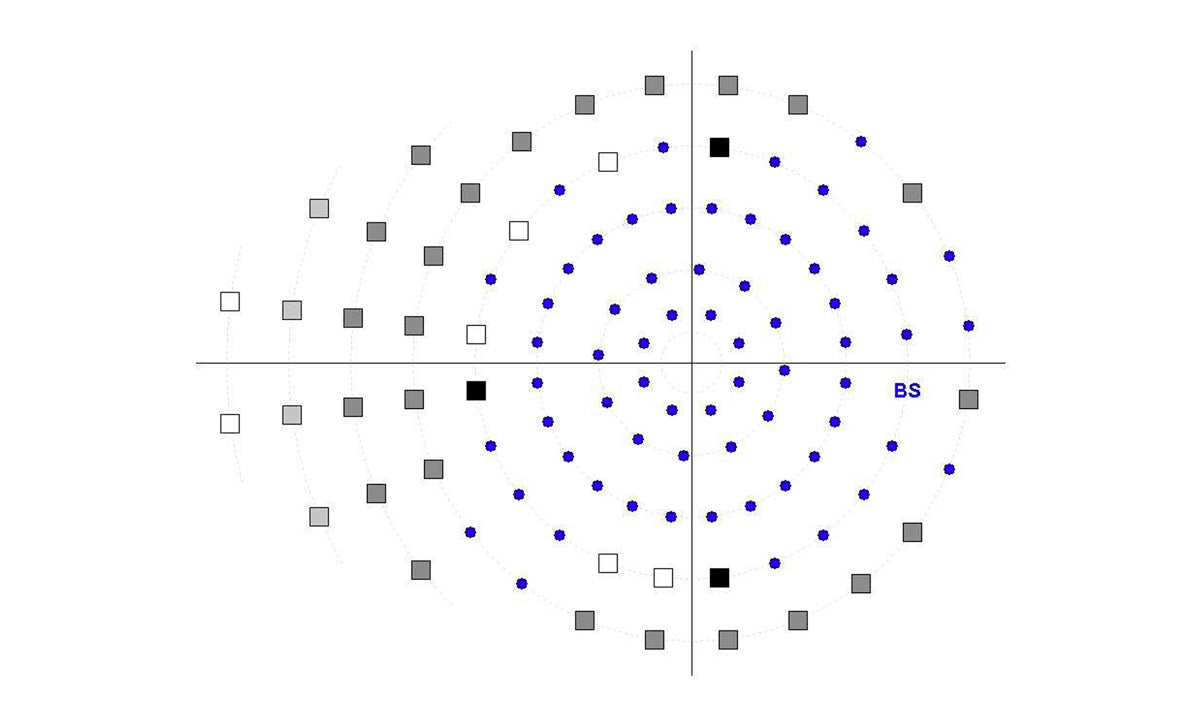
Mapa de probabilidad AN
Frey Perímetro AP-600 — imagen de detalle 9 de 23
Mapa ABS
Frey Perímetro AP-600 — imagen de detalle 10 de 23
Mapa ABS normalizado
Frey Perímetro AP-600 — imagen de detalle 11 de 23
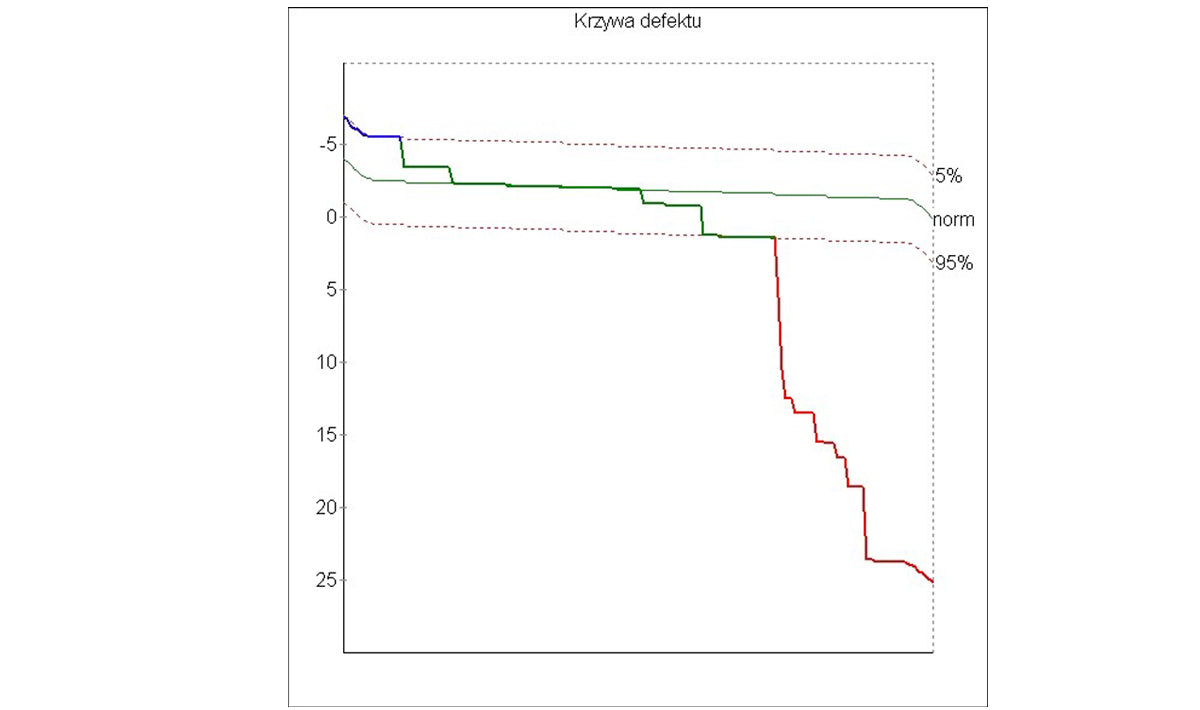
La curva de defecto (BeBi)

Parámetros de prueba determinados a partir de los resultados del test
Pérdida de fijación : El parámetro se mide de dos maneras: mediante el método Heijl-Krakau de estimulación del punto ciego o a través de una cámara digital y análisis de la posición ocular. Con el primer método, la fijación se verifica aleatoriamente entre los ciclos de medición estándar. El segundo método monitorea continuamente la posición, proporcionando información sobre la fijación durante la medición de cada punto del campo visual.
Error Falso positivo : Este error indica respuestas del paciente a estímulos que no fueron presentados realmente. De manera periódica durante la medición, el programa realiza un ciclo en vacío en el que no ilumina ningún punto y verifica si el paciente presiona el botón. La causa más común de este error es que el paciente presione el botón de forma rítmica o que no comprenda completamente el procedimiento del test.
Error Falso negativo : Este error ocurre cuando el paciente no responde a un estímulo que debería ser visible. Este error se evalúa específicamente en puntos donde el umbral visual fue determinado previamente durante el test. En este caso, el punto se evalúa con un brillo 6 dB superior al umbral determinado.
Fluctuación : Define la variabilidad de los niveles de brillo designados mediante la repetición de la prueba en cuatro puntos cuyo brillo ya ha sido determinado. Los cuatro puntos se seleccionan aleatoriamente, eligiéndose un punto de cada cuartil y ubicados a no más de 22˚ del centro. La prueba de fluctuación comienza después de que todas las celdas dentro de un campo de hasta 22˚ desde el centro han sido evaluadas. El valor de fluctuación aumenta a medida que la diferencia de sensibilidad entre los mismos puntos evaluados se hace mayor.
Evaluados – Número de presentaciones de estímulos : Este parámetro especifica el número de presentaciones de estímulos en relación con el número de campos de prueba.
Nivel de sensibilidad en el círculo de 1˚ y 3˚ – Nivel de 3 grados : El nivel de sensibilidad determinado por los dos círculos más cercanos al centro, es decir, los círculos de un grado y tres grados.
Pendiente – Pendiente teórica de la colina visual : Especifica la pendiente prevista de la colina visual (Hill of Vision). La pendiente se expresa en decibelios por cada 10 grados.
Nivel Cero : El valor en decibelios más frecuente en el resultado del test.
Promedio : El valor medio expresado en decibelios y calculado a partir de todos los puntos del campo visual evaluado. Para los campos donde el paciente no pudo ver, marcados con una X, se utiliza un valor de -1 dB para calcular el promedio.
PD defecto de patrón (Pattern Defect) : Se determina a partir del gráfico proyectado de la colina visual (Hill of Vision).
Defecto medio AD : Es el promedio de todas las desviaciones formadas al restar los valores de los puntos correspondientes en el resultado del test respecto a la norma para la edad.
GHT – Comparación Zonal Glaucomatosa (Glaucomatous Zonal Comparison) : Parámetro que compara cinco zonas en las mitades superior e inferior del campo. Estas zonas se ubican en áreas donde las lesiones por glaucoma ocurren con mayor frecuencia. Las zonas comparadas se colocan de manera simétrica en las partes superior e inferior del campo. Cada campo en la parte superior corresponde a un campo análogo en la parte inferior. Las zonas cubren un área de hasta 30 grados desde el centro. El círculo de un grado y los puntos cercanos al punto ciego quedan excluidos de las áreas de comparación.

Modos de Operación – Modo de Test Cinético
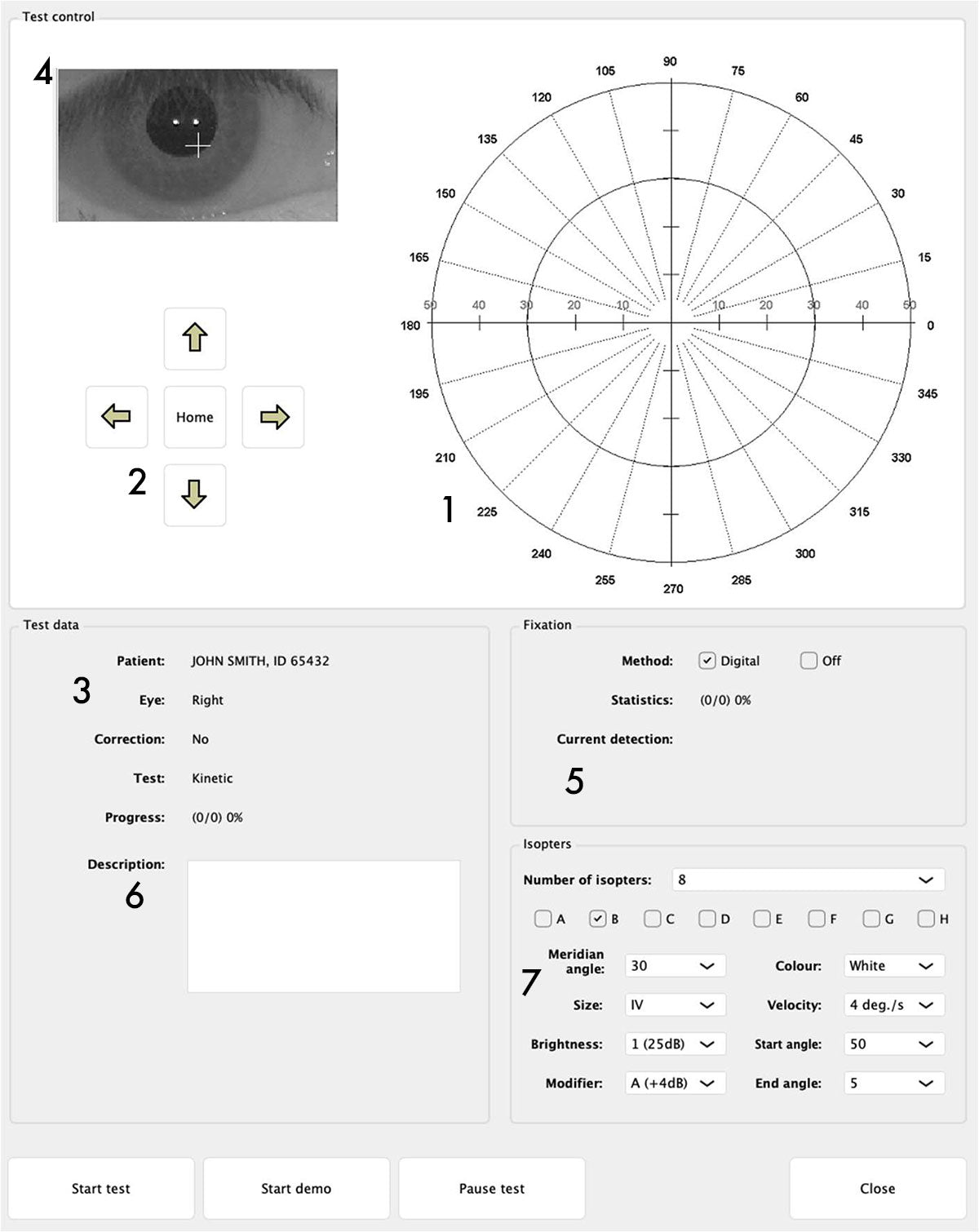
Durante el test cinético, se presenta un estímulo al paciente cerca del borde externo del campo visual durante 1 segundo. Si el paciente no percibe el estímulo en 1 segundo, este comienza a desplazarse hacia el centro del campo. Cuando el paciente percibe el estímulo, debe presionar un botón. El perímetro repite este movimiento del estímulo a lo largo de meridianos consecutivos y seleccionados aleatoriamente. Para mayor comodidad del operador, el estímulo también se muestra en la pantalla de prueba como un círculo del color y tamaño apropiados. La representación gráfica del resultado del test es una isóptera, que es una línea que conecta los puntos ubicados en meridianos consecutivos donde el paciente percibió el estímulo. Dentro de una isóptera determinada, pueden evaluarse múltiples meridianos, separados por una densidad angular establecida por el evaluador. Se pueden evaluar hasta 8 isópteras dentro de un test cinético. Si se selecciona uno de los test cinéticos, se mostrará la pantalla de prueba, que contiene:

1 – Campo de prueba
2 – Botones de control del apoyo para mentón y frente: Estos botones se utilizan para ajustar correctamente la posición del paciente. El ojo del paciente debe estar posicionado en el centro de la ventana de vista previa de video, aunque no es necesario que esté perfectamente centrado.
3 – Panel con datos del paciente y parámetros de prueba: El panel contiene información sobre el paciente de la prueba y los parámetros de la misma (nombre, errores falsos positivos y negativos, pérdida de fijación).
4 – Panel con vista de cámara de video del ojo del paciente: El panel muestra una imagen de cámara de video del ojo del paciente. Para el correcto funcionamiento del seguimiento ocular digital y la ejecución de la prueba, es importante que la pupila del paciente esté en el centro de la imagen (no se requiere una ubicación central ideal). Sin embargo, es mucho más importante que el paciente se concentre en observar el punto de fijación. El software calcula la posición del ojo basándose en el análisis digital de una imagen que contiene los reflejos del diodo infrarrojo en el ojo (dos puntos blancos dentro de la pupila).
5 – Barra de fijación: La barra representa el nivel de fijación a lo largo del tiempo. Un indicador de fijación instantánea se encuentra en el lado izquierdo de la barra. Esta barra puede tomar tres colores posibles: NEGRO, cuando el nivel de fijación no puede determinarse (ojo cerrado, etc.) / ROJO cuando la pérdida de fijación es demasiado grande / VERDE en el nivel de fijación correcto
6 – Campo de comentarios: Permite agregar un comentario durante la ejecución. El comentario será visible en los resultados del estudio.

Frey Perímetro AP-600 — imagen de detalle 12 de 23

7 – Campo de parámetros de prueba cinética:
Número de isópteras: se pueden seleccionar hasta 8 isópteras. Se puede configurar un rango diferente de parámetros para cada isóptera. Las isópteras se marcan con letras (de la A a la H). Al presionar la tecla de una isóptera determinada, se puede acceder al conjunto de parámetros que la caracterizan.
Ángulo meridiano – determina el número de meridianos para una isóptera determinada.
Tamaño – Tamaño del estímulo luminoso estándar Goldmann (I a V)
Brillo – La intensidad del estímulo puede seleccionarse dentro del rango previsto para las especificidades de la prueba cinética.
Modificador – parámetro que ajusta el brillo de un estímulo según una escala.
Color – Hay cuatro colores de estímulo disponibles: blanco, verde, rojo, azul
Velocidad – el estímulo se desplaza a lo largo de la isóptera a una velocidad angular especificada.
Ángulo de inicio – El ángulo que marca el origen del meridiano, o el punto de partida del movimiento del estímulo.
Ángulo de fin – El ángulo que marca el final del meridiano, el punto en el que el estímulo termina su movimiento.
8 – Botón de inicio de demostración: Botón para el modo de demostración.
9 – Botón de inicio de prueba: Inicia la prueba.
10 – Botón de pausa/continuar: Presione este botón para detener temporalmente la prueba.
11 – Botón de cierre: Permite finalizar la prueba en cualquier momento y regresar a la ventana principal del programa.

Resultados de la Prueba Cinética
La pantalla de resultados de la prueba cinética proporciona la siguiente información y funciones descritas a continuación:
1 – Isópteras: Un campo con listas desplegables que muestra todos los parámetros de una isóptera específica y las respuestas del paciente a los estímulos desplazados a lo largo de meridianos designados.
2 – Botones A al H: Los botones corresponden a las isópteras evaluadas de forma secuencial (A – la primera isóptera, B – la segunda, H – la octava). Al presionar un botón específico se dibuja o difumina la isóptera correspondiente en la pantalla. Esta opción es particularmente importante cuando se han evaluado múltiples isópteras dentro de una sola prueba cinética. Dibujar todas las isópteras simultáneamente podría dificultar la lectura del resultado gráfico de la prueba. Cada isóptera se dibuja utilizando un color diferente asignado de forma permanente.
3 – Botón Imprimir: Para una prueba cinética, solo está disponible la impresión de un único campo. La impresión incluirá la misma representación gráfica de los resultados de la prueba que se muestra actualmente en la pantalla. Esto permite obtener impresiones separadas para cada isóptera dentro de una sola prueba, si se desea.
4 – Botón Exportar: Permite exportar datos en uno de los formatos seleccionados: PDF, JPG/PNG, DICOM
5 – Botones Siguiente/Anterior Estudio: Estos botones permiten navegar al estudio cronológico anterior o siguiente sin necesidad de cerrar la ventana de resultados y seleccionar manualmente un estudio de la lista.

Frey Perímetro AP-600 — imagen de detalle 13 de 23

EDITOR DE PRUEBAS

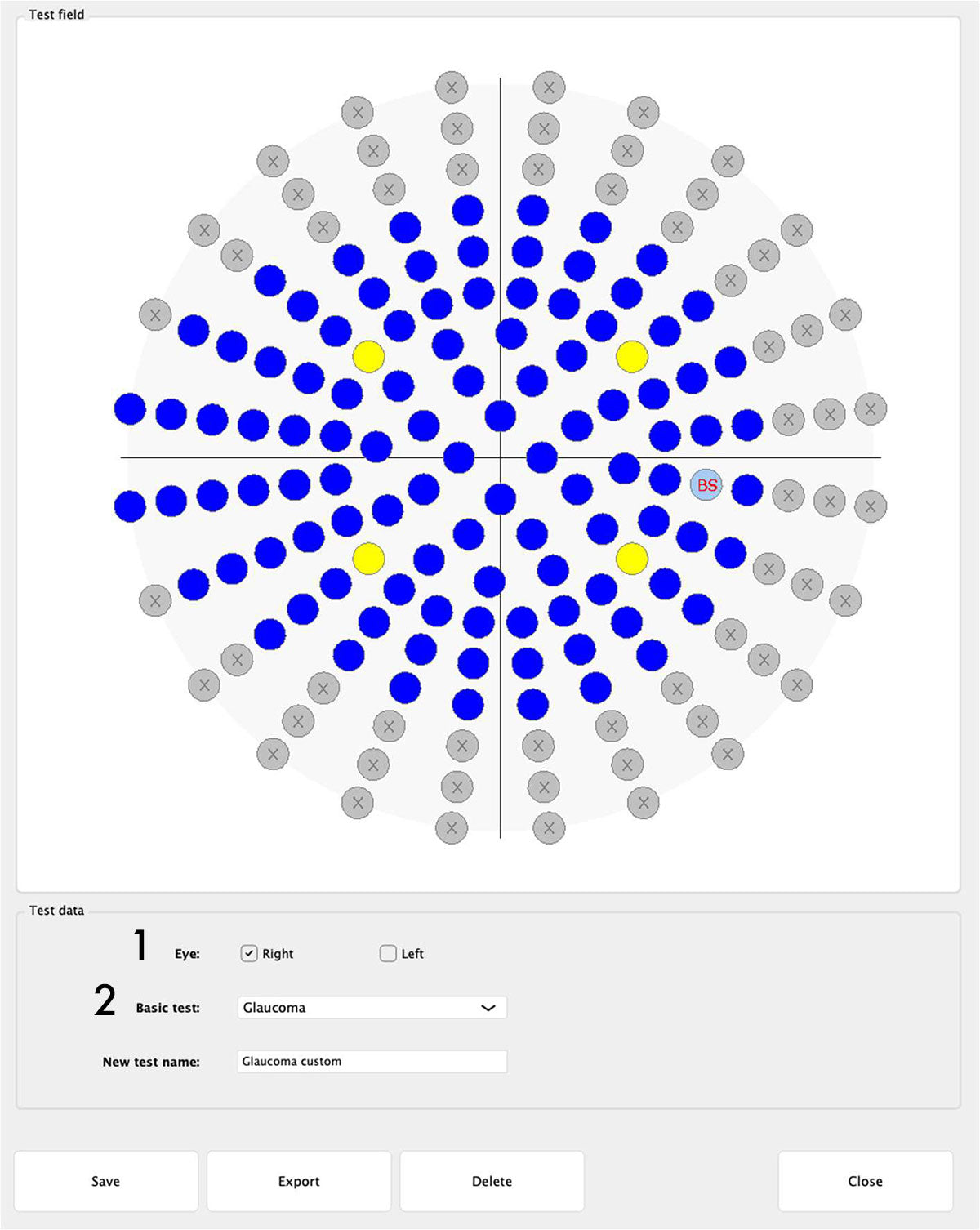
Una función que permite al usuario definir una prueba personalizada. Esta función es especialmente útil cuando solo una porción específica del campo visual del paciente es de interés, como un área donde se detectaron problemas de visión previamente durante los exámenes. Para comenzar a editar una prueba, seleccione el ojo deseado (1) y, si lo desea, el campo de prueba a partir del cual desea construir un nuevo campo de prueba (2). Los campos de prueba disponibles de forma predeterminada son los siguientes:
Central 22˚
Central 30˚
Conducción (Driving)
Completo (Full)
Glaucoma
Mácula
Periférico
Amplio (Wide)

Frey Perímetro AP-600 — imagen de detalle 14 de 23

CAMPO DE PRUEBA Y ESTRATEGIAS DE EVALUACIÓN
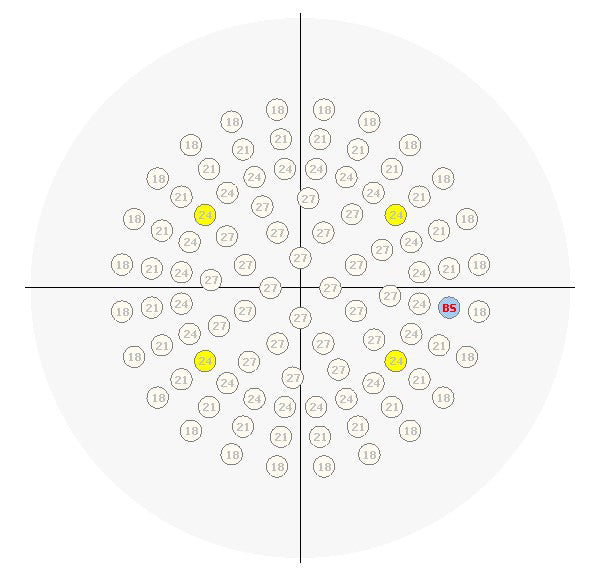
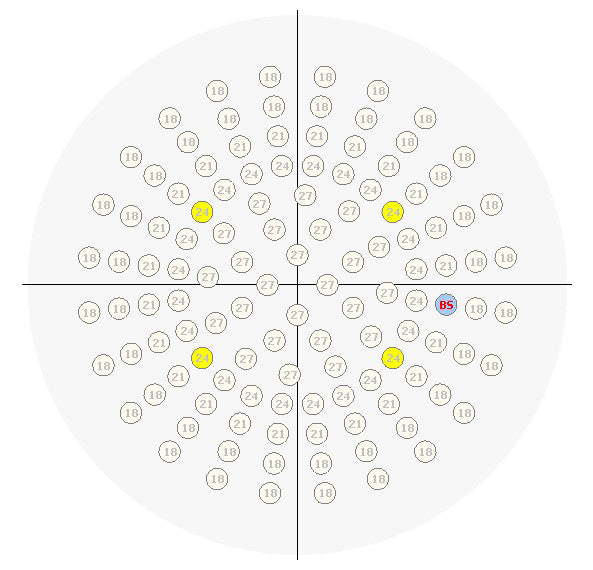
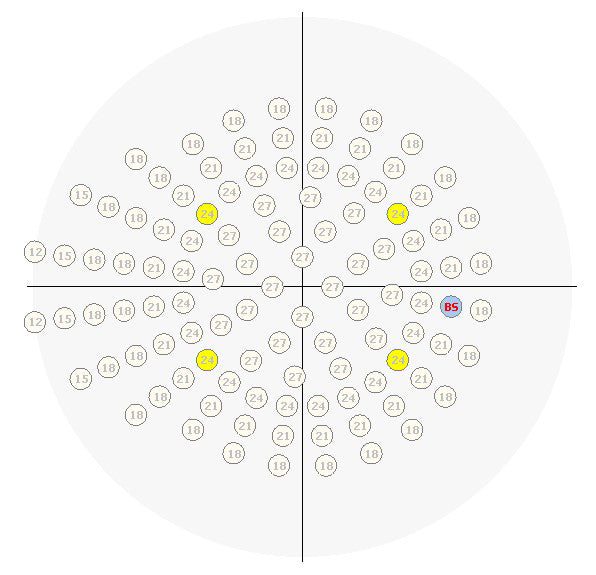
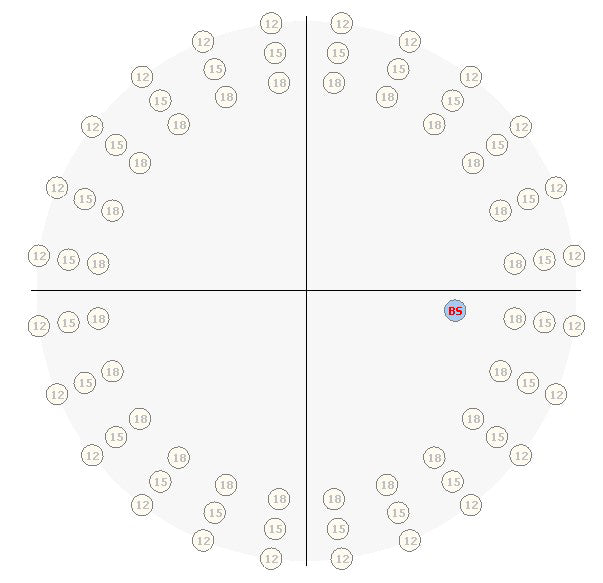
Una prueba perimétrica está compuesta por un campo de prueba que refleja la extensión del campo visual que se está examinando y una estrategia o algoritmo utilizado para evaluar los puntos dentro del campo de prueba. A continuación, se presentan los campos de prueba estándar disponibles.

Frey Perímetro AP-600 — imagen de detalle 15 de 23
Frey Perímetro AP-600 — imagen de detalle 16 de 23
Central 22˚
Frey Perímetro AP-600 — imagen de detalle 17 de 23
Central 30˚
Frey Perímetro AP-600 — imagen de detalle 17 de 23
Campo de manejo
Frey Perímetro AP-600 — imagen de detalle 18 de 23
Campo completo (Full Field)
Frey Perímetro AP-600 — imagen de detalle 19 de 23
Campo de glaucoma
Frey Perímetro AP-600 — imagen de detalle 20 de 23
Campo macular (Macula field)
Frey Perímetro AP-600 — imagen de detalle 21 de 23
Campo amplio
Frey Perímetro AP-600 — imagen de detalle 22 de 23
Campo periférico

Estrategias de campo periférico (STRATEGIES)

Estrategia 2 Zonas (Strategy 2 Zone) – Es la estrategia de prueba más rápida disponible en el software. Antes de que comience la prueba, se asignan niveles de brillo iniciales a todos los puntos del campo. Estos niveles se determinan en función del estándar de edad correspondiente a la edad del paciente.

Estrategia 3 Zonas (Strategy 3 Zone) – Muy similar a la estrategia 2 Zonas. La asignación de los niveles de brillo iniciales a los puntos del campo evaluado se realiza de la misma manera que en la estrategia 2 Zonas. El programa no evalúa la sensibilidad retinal para los cuatro puntos de calibración amarillos.

Estrategia Cuantificar Defecto (Quantify Defect) – Es una versión simplificada de la estrategia de Rastreo (Screening). La asignación de los niveles de brillo iniciales a los puntos del campo de prueba se realiza de la misma manera que en la estrategia 2 Zonas. El programa no realiza una precalibración de los niveles de brillo para los cuatro puntos de calibración amarillos.

Estrategia de Rastreo (Screening Strategy) – Es una estrategia supraumbraI estándar. El primer paso de la estrategia consiste en determinar la sensibilidad retinal en cuatro puntos de calibración. Los puntos de calibración están marcados en amarillo. La calibración de los cuatro puntos de prueba se realiza según la estrategia Umbral (Threshold). El nivel de brillo inicial de los puntos de calibración se toma de acuerdo con el estándar de edad. La calibración de los puntos no se realiza si se utiliza el estándar de una prueba realizada previamente.

Estrategia Neurológica (Neurological strategy) – Una estrategia neurológica basada en la estrategia de Rastreo (Screening).

Estrategia Umbral Rápido (Fast Threshold strategy) – Proporciona resultados muy similares a los de la estrategia Umbral (Threshold), al tiempo que reduce significativamente la duración de la prueba, lo que mejora la confiabilidad de los resultados. La prueba comienza determinando la sensibilidad de cuatro puntos de calibración mediante la estrategia umbral.

Estrategia Umbral (Threshold Strategy) – Una estrategia umbral estándar con un flujo idéntico al del Umbral Rápido (Fast Threshold), pero sin referencia a una norma de edad. Esto conlleva un proceso de evaluación más prolongado. Los resultados obtenidos son muy precisos y la sensibilidad se determina dentro de ± 1 dB.

Estrategia Fastscan (Fastscan strategy) – La estrategia Fastscan sigue el mismo flujo que la estrategia supraumbraI estándar (Screening). La única diferencia es que se evalúa la mitad de los puntos del campo seleccionado. Esto reduce la duración de la prueba, pero disminuye la resolución espacial del resultado obtenido.

Estrategia Binocular (Binocular strategy) – La estrategia Binocular se utiliza para la prueba de visión binocular simple (Binocular single vision). Ambos ojos se evalúan simultáneamente y los puntos se presentan a la intensidad máxima (0 dB).

Estrategia Umbral Rápido AZ (Fast Threshold BY strategy) – Procede de manera idéntica a la estrategia Umbral Rápido (Fast Threshold), con la diferencia de que la prueba se realiza con estímulos azules y un tamaño conforme al Goldmann V, con la iluminación de fondo amarilla activada.


Estrategia Umbral AZ (Threshold BY strategy) – La estrategia estándar Umbral Azul sobre Amarillo (Threshold BY – Blue on Yellow), con un flujo idéntico al del Umbral Rápido AZ (Fast Threshold BY), carece de referencia a una norma de edad. Esto conlleva un proceso de evaluación más prolongado. Los resultados obtenidos son muy precisos y la sensibilidad se determina dentro de ± 1 dB.

Estrategia Constante (Constant strategy) – La estrategia Constante es idéntica a la estrategia 2 Zonas, con la diferencia de que las celdas del cuadro de prueba se llenan con un valor constante en lugar de valores derivados de la norma de edad.

Estrategia Bi-Conducción (Bi-Driving strategy) – La estrategia Bi-Conducción se utiliza para realizar una prueba de dos ojos empleando ambos campos extendidos (hasta 80˚ derecha e izquierda). En esta estrategia, el campo de prueba es generado automáticamente por el programa y el usuario no tiene influencia sobre su selección.

Estrategia Umbral Inteligente (Smart Threshold strategy) – La estrategia Umbral Inteligente implica evaluar celdas particulares del campo de la misma manera que la estrategia Umbral Rápido (Fast Threshold), con la diferencia de que inicialmente se selecciona la mitad de las celdas del campo para su evaluación.

Estrategia Umbral Inteligente AZ (Smart Threshold BY) – La estrategia Umbral Inteligente Azul sobre Amarillo (Smart Threshold BY – Blue on Yellow) es idéntica a la estrategia Umbral Inteligente (Smart Threshold), con la diferencia de que la prueba se realiza con estímulos azules y un tamaño conforme al Goldmann V, con la iluminación de fondo amarilla activada.

Frey Perímetro AP-600 — imagen de detalle 23 de 23


Especificaciones